Panduan Cara Menggunakan Dashboard Cerita Cinta Kita

Panduan Cara Menggunakan Dashboard Cerita Cinta Kita
1. Login ke Dashboard
- 1. Kunjungi halaman dashboard:
- https://ceritakita.ceritacintakita.id/admin
- Klik tautan ini
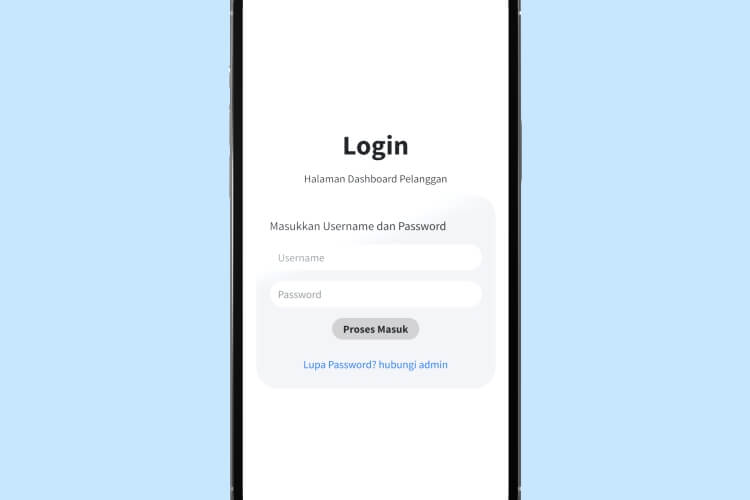
- 2. Masukkan akun login yang kalian dapat dari Admin Cerita Cinta Kita, seperti contoh berikut :
  Username: putraputri-TEST
  Password: putraputri-TEST
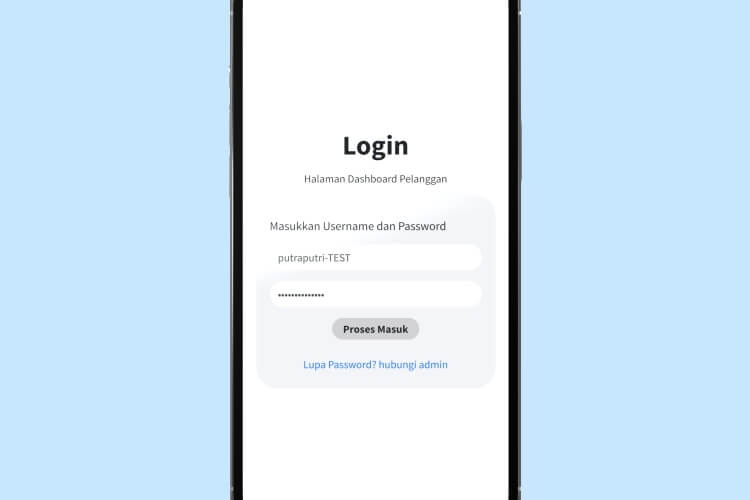
- 3. Klik tombol Login untuk masuk. Anda akan melihat menu dashboard.
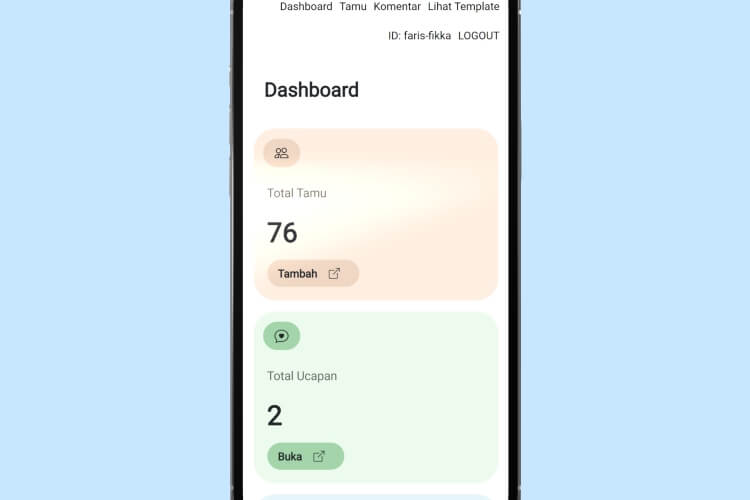
2. Menambah Data Tamu
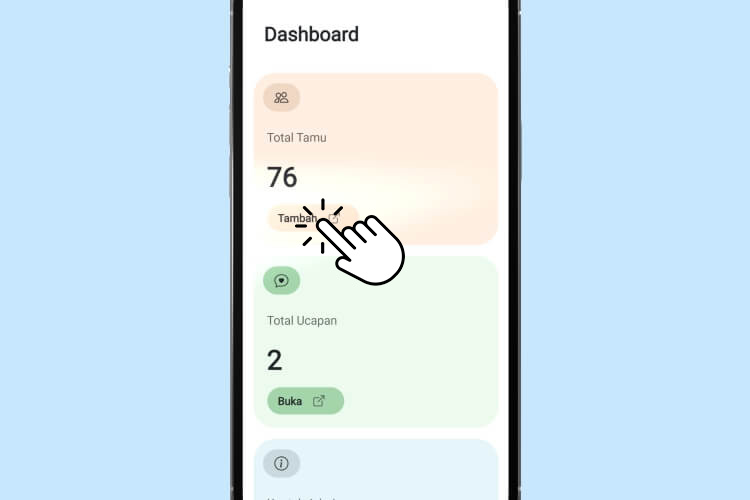
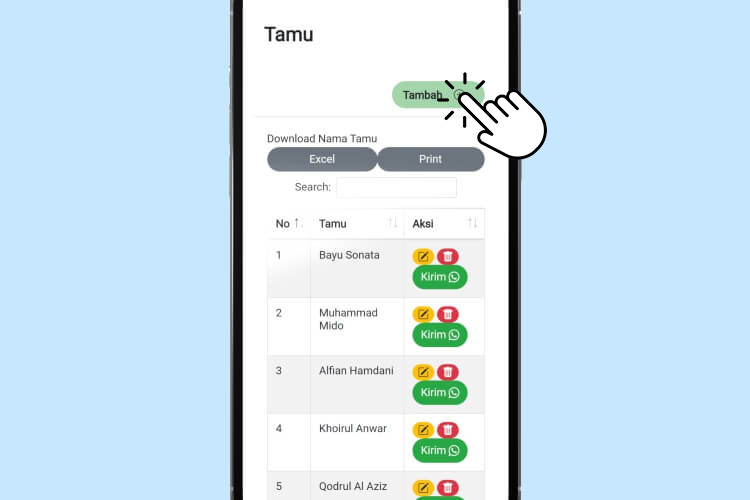
- Menambah data Tamu terdapat 2 Cara, satu per satu atau secara masal
- a. Menambah Data Tamu Satu Persatu
- 1. Setelah login, pilih menu Tambah Tamu.
- 2. Isi Nama Tamu (nama tidak boleh sama).
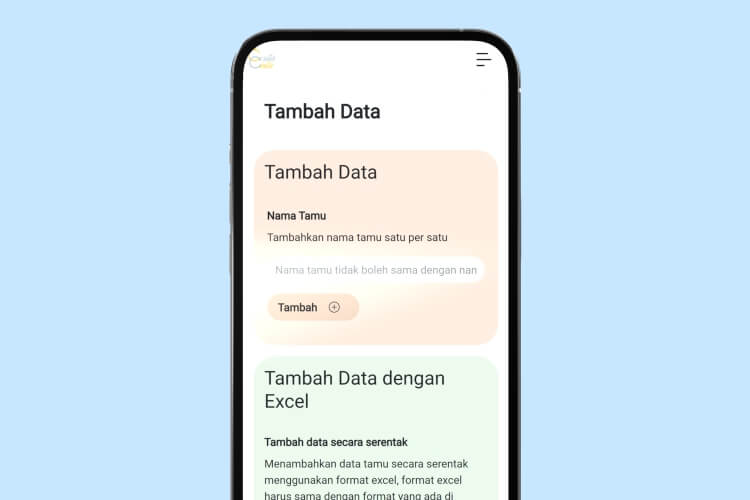
- 3. Klik tombol Tambah untuk menambahkan data tamu.
-
b. Menambah Data Tamu Secara Massal
-
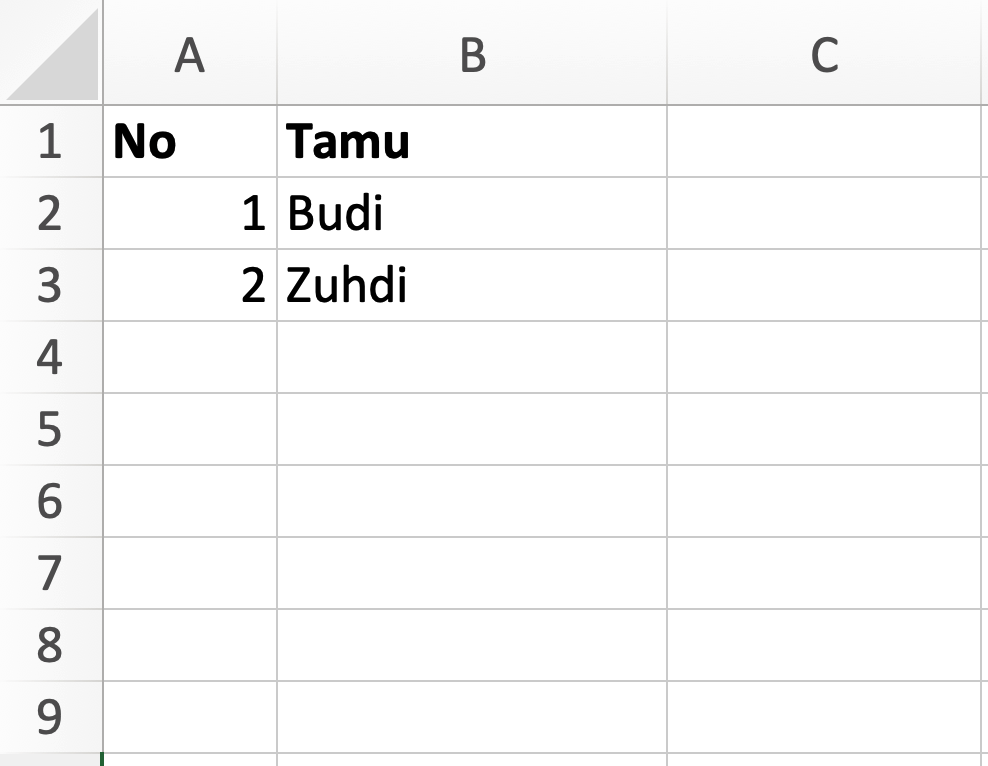
1. Siapkan file Excel dengan data tamu. dengan format seperti dibawah ini
-
atau Download contoh format ini
-
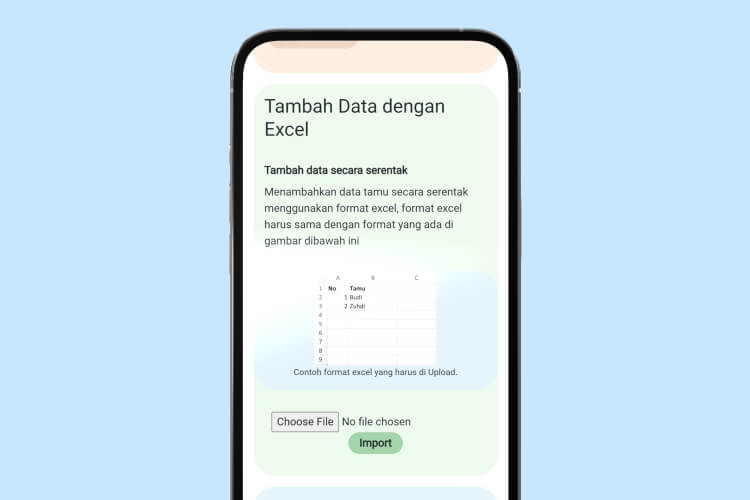
2. Pilih Import, lalu unggah file Excel Anda.
-
3. Sistem akan otomatis memperbarui data tamu berdasarkan file yang diunggah. (Cek lagi ketika terdapat nama yang sama)
3. Mengirimkan Undangan ke Tamu
- 1. Pilih menu Tamu.
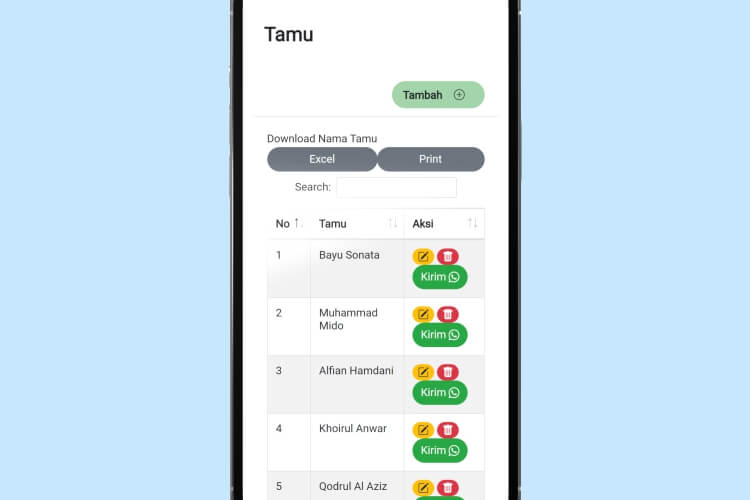
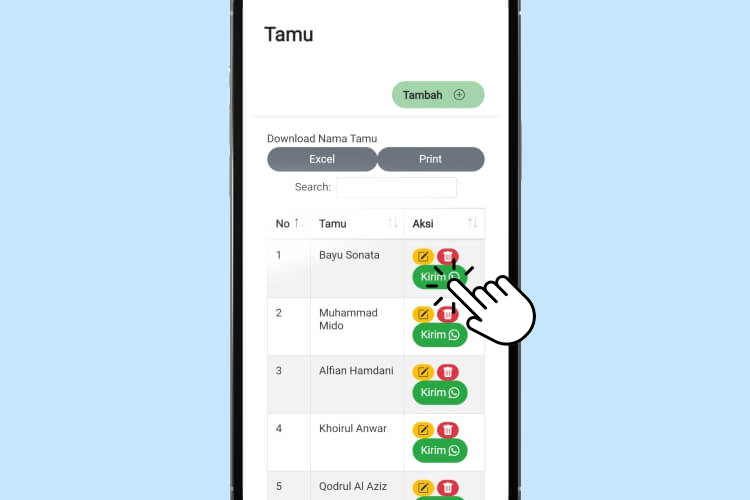
- 2. Pilih tamu yang ingin dikirimkan undangan.
- 3. Klik tombol Kirim untuk mengirimkan undangan.
4. Respon Tamu Undangan
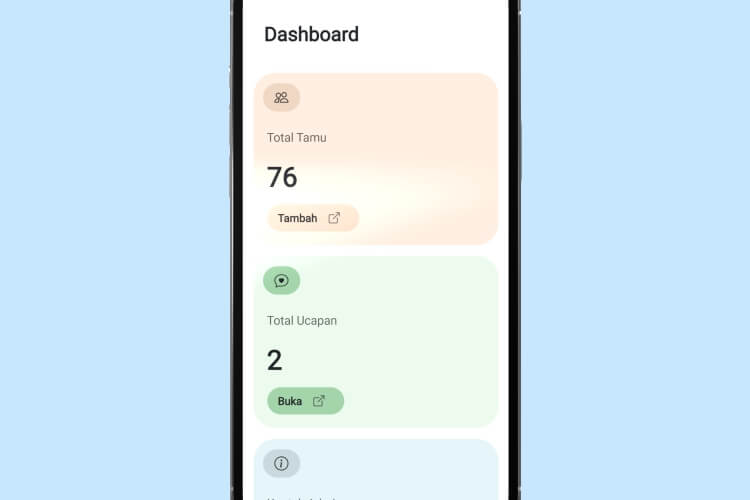
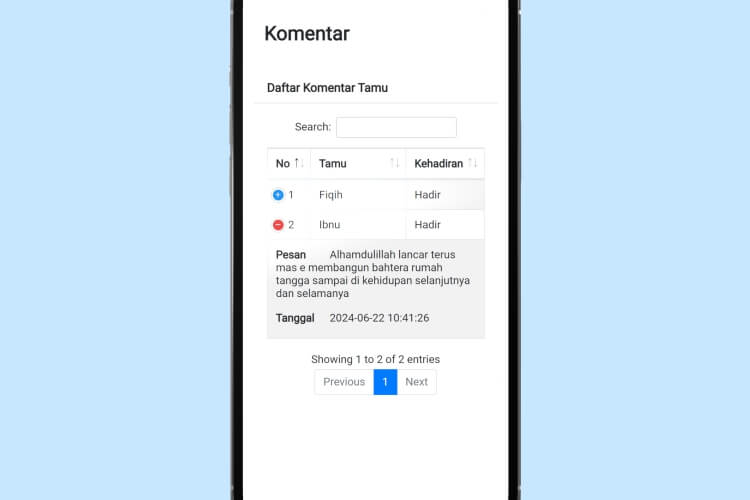
- 1. Pilih menu Komentar.
- 2. Semua respon tamu atau kehadiran tamu dapat terpantau disini.
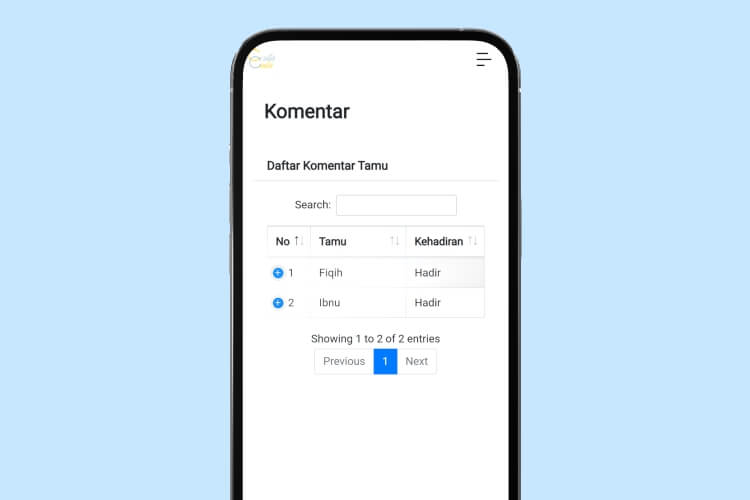
- 3. Klik tombol Plus Warna Biru untuk melihat komentar tamu yang di Undang.
5. Teks Undangan
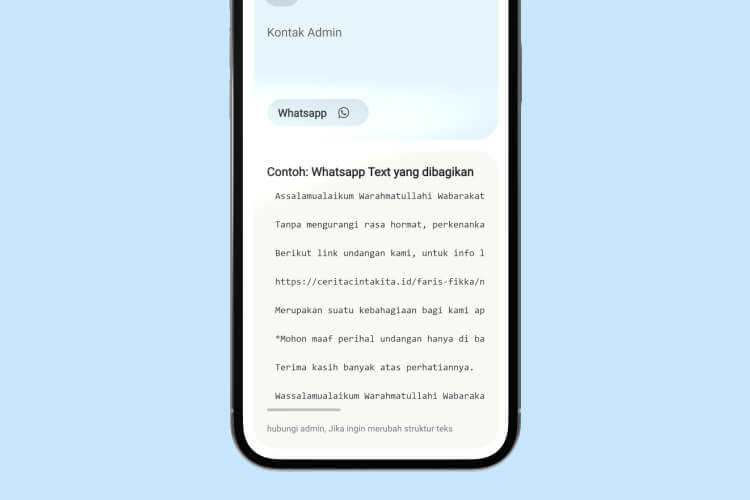
- 1. Teks undangan dibawah adalah teks yang dikirimkan kepada tamu undangan.
- 2. Anda dapat meminta Admin untuk memperbarui.
Hal yang dapat dilakukan di Menu Tamu
- Anda memiliki opsi lebih banyak untuk mengelolah tamu
- a. Mengedit Data Tamu
- 1. Buka daftar tamu di menu Tamu.
- 2. Pilih tamu yang ingin diedit, lalu klik tombol Edit.
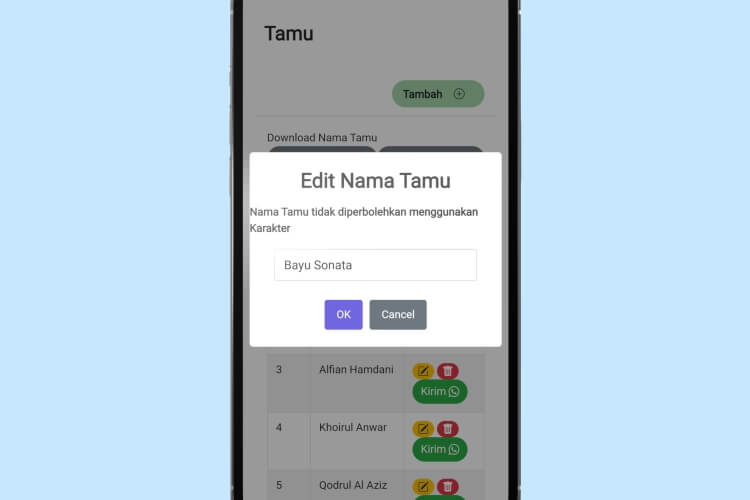
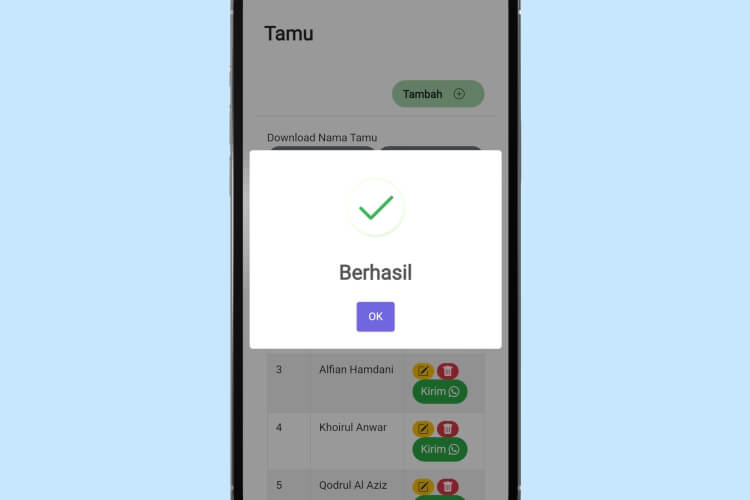
- 3. Perbarui informasi yang diperlukan, kemudian klik Simpan.
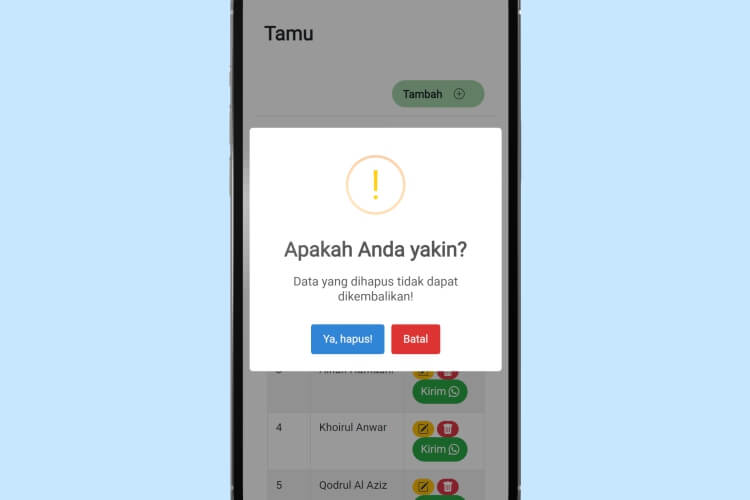
- b. Menghapus Data Tamu
- 1. Arahkan ke menu Tamu dan cari tamu yang ingin dihapus.
- 2. Klik tombol Hapus di sebelah nama tamu.
- 3. Konfirmasi penghapusan saat diminta.
- c. Download Data Tamu

- 1. Buka menu Tamu.
- 2. Pilih salah satu Pilihan Download.
- 3. Tombol Excel untuk mendownload file tipe excel.
- 4. Tombol Print untuk mencetak daftar nama tamu.
💡 Tips:
- Gunakan fitur dashboard untuk memantau kehadiran tamu secara real-time.
- Pastikan data tamu selalu diperbarui untuk pengalaman undangan yang lancar.
Jika ada kendala, hubungi tim kami untuk bantuan! 😊